




使用 1Panel PHP 运行环境部署 WordPress
本教程详细介绍如何在 1Panel 中通过 PHP 运行环境功能部署 WordPress 网站,并配置域名访问和 HTTPS 证书。
1Panel 的 PHP 运行环境管理功能提供:
- 多版本 PHP 支持:支持 PHP 5.6-8.3 等多个版本
- 扩展管理:一键安装 mysqli、gd、curl 等常用扩展
- 可视化配置:图形界面调整文件上传限制、内存限制等核心参数
前置条件
- 一台有公网 IP 的 Linux 服务器
- 已安装并配置好 1Panel 面板
- 已注册域名并能管理 DNS 记录
- 服务器防火墙已开放 80、443 端口
第一步:安装必要的运行环境
1.1 安装 OpenResty
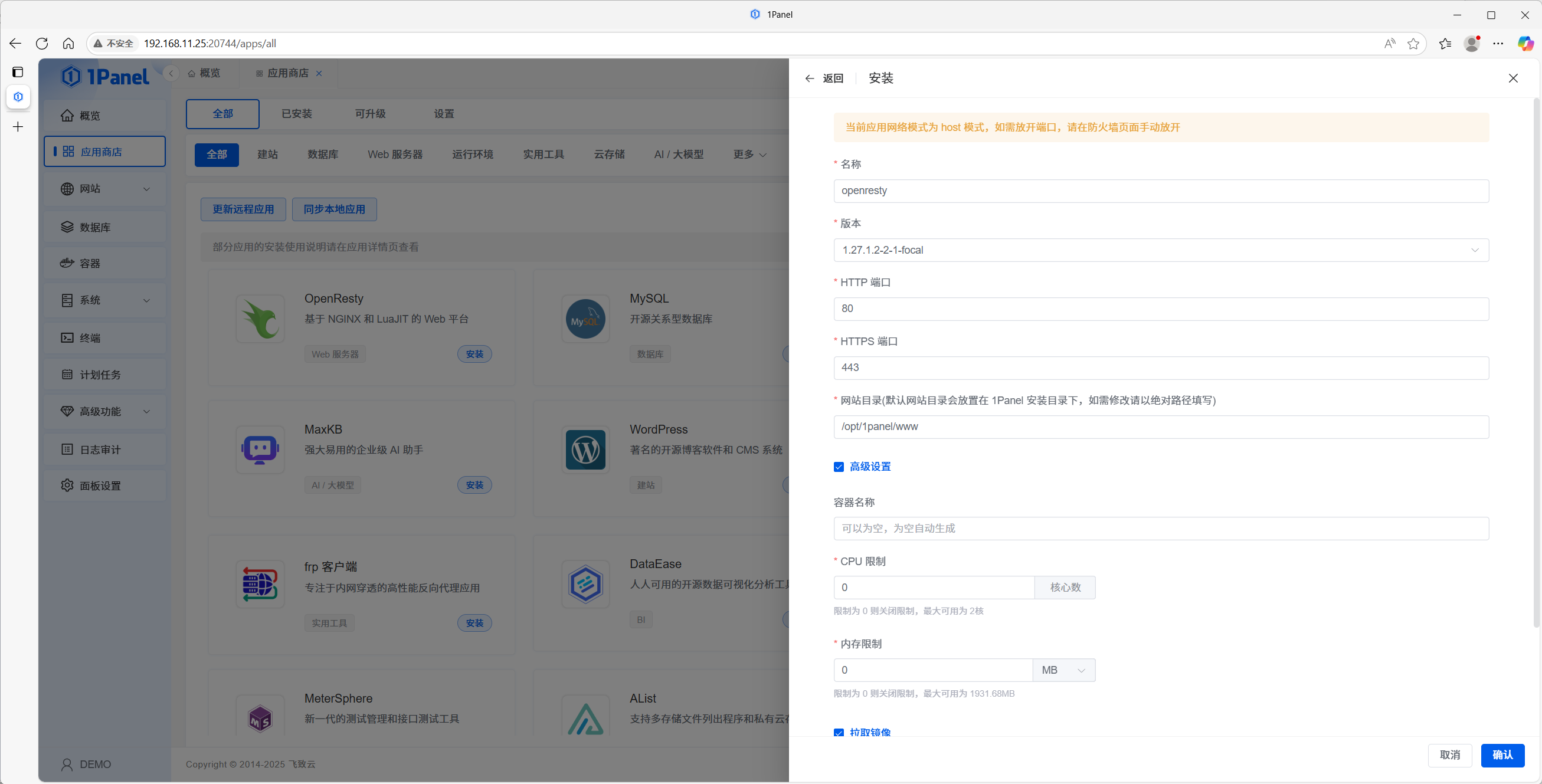
OpenResty 是 1Panel 中用于网站管理的核心 Web 服务器。登录 1Panel 控制台 → 应用商店 → 找到 OpenResty → 安装。
1.2 安装 MySQL
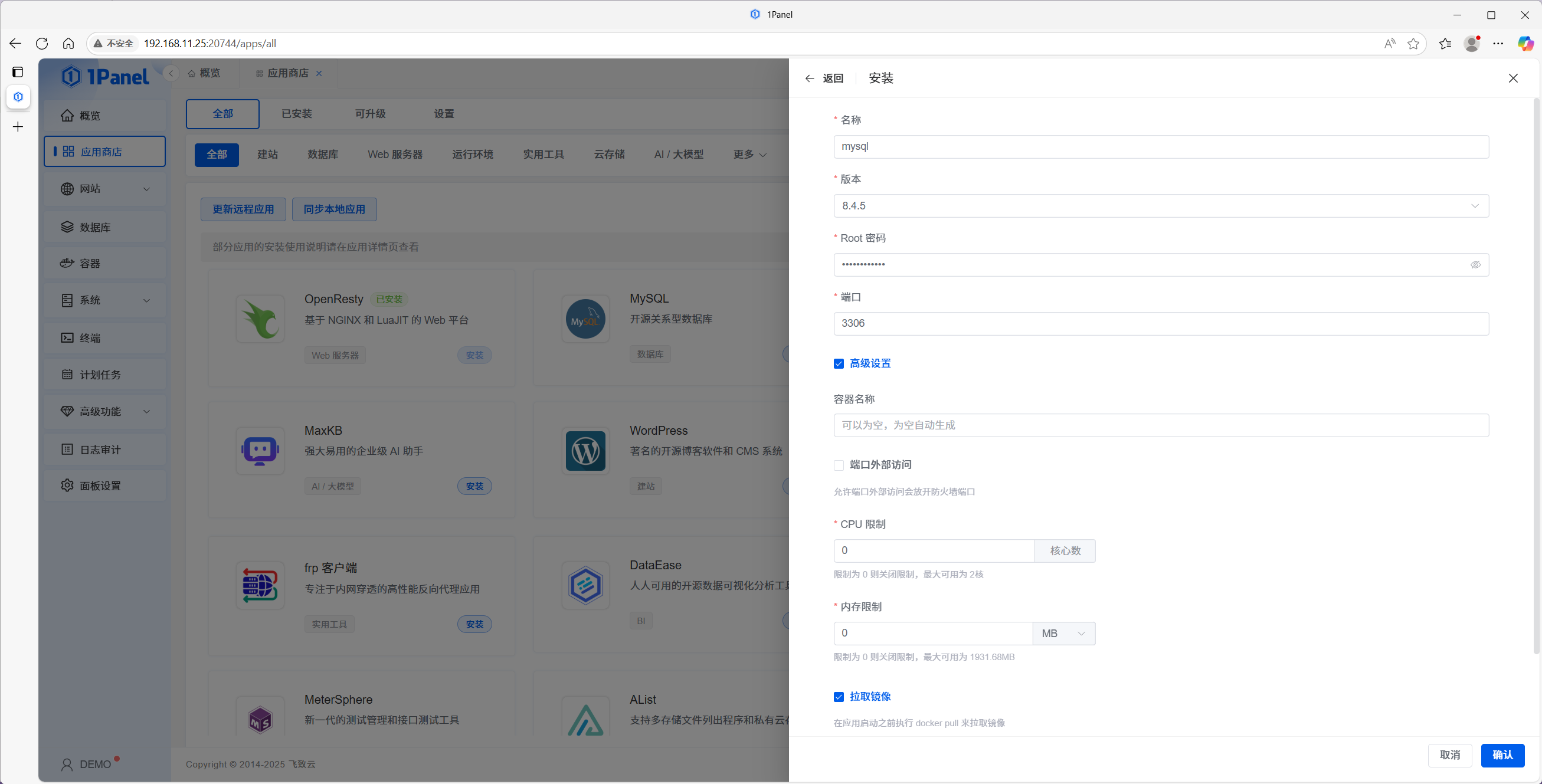
WordPress 需要数据库存储内容。在应用商店中找到 MySQL 并安装。
1.3 配置 PHP 运行环境
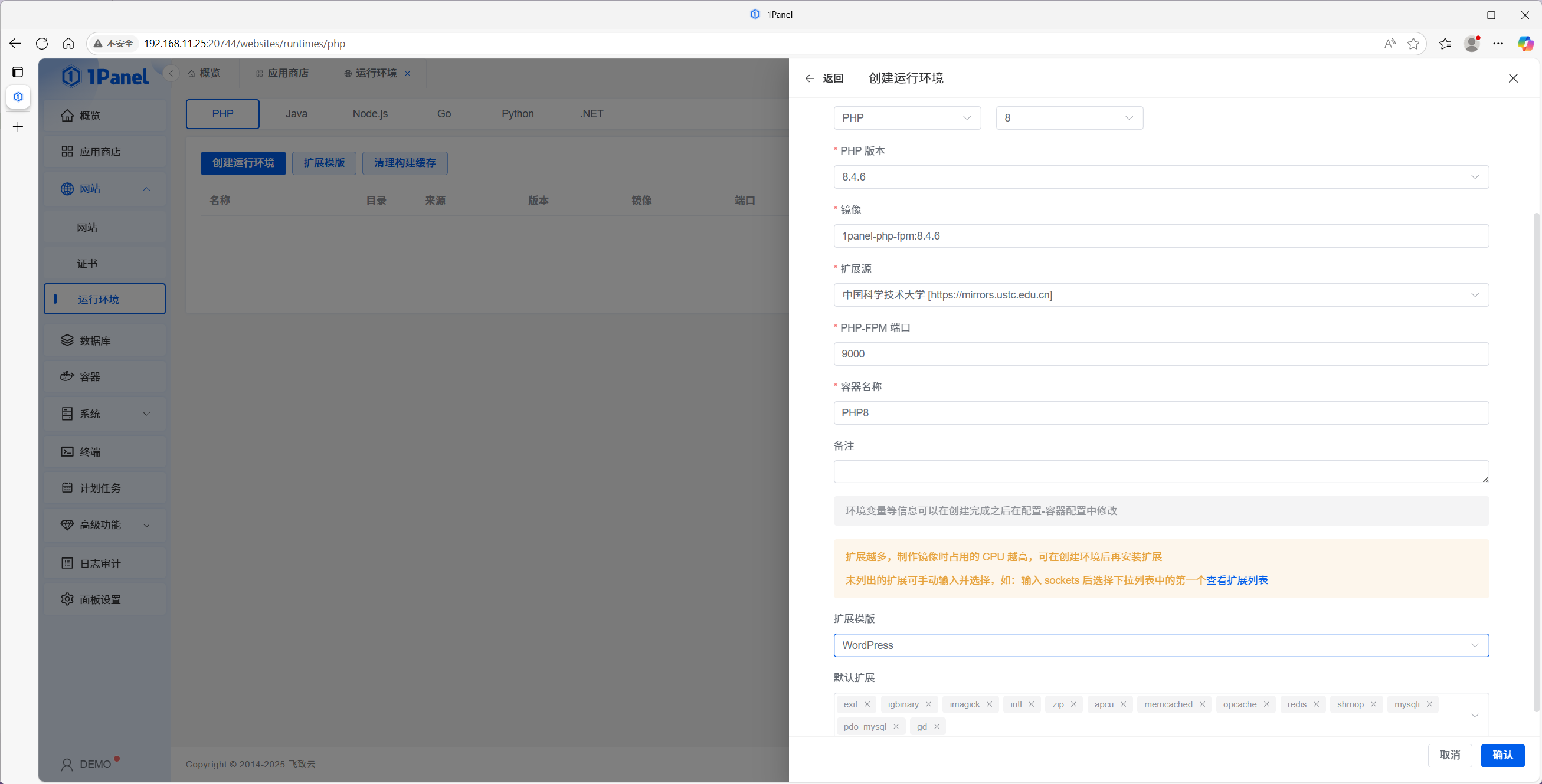
网站 → PHP 运行环境 → 创建运行环境。选择 PHP 8.4.6,扩展模板选择 WordPress。
第二步:创建网站
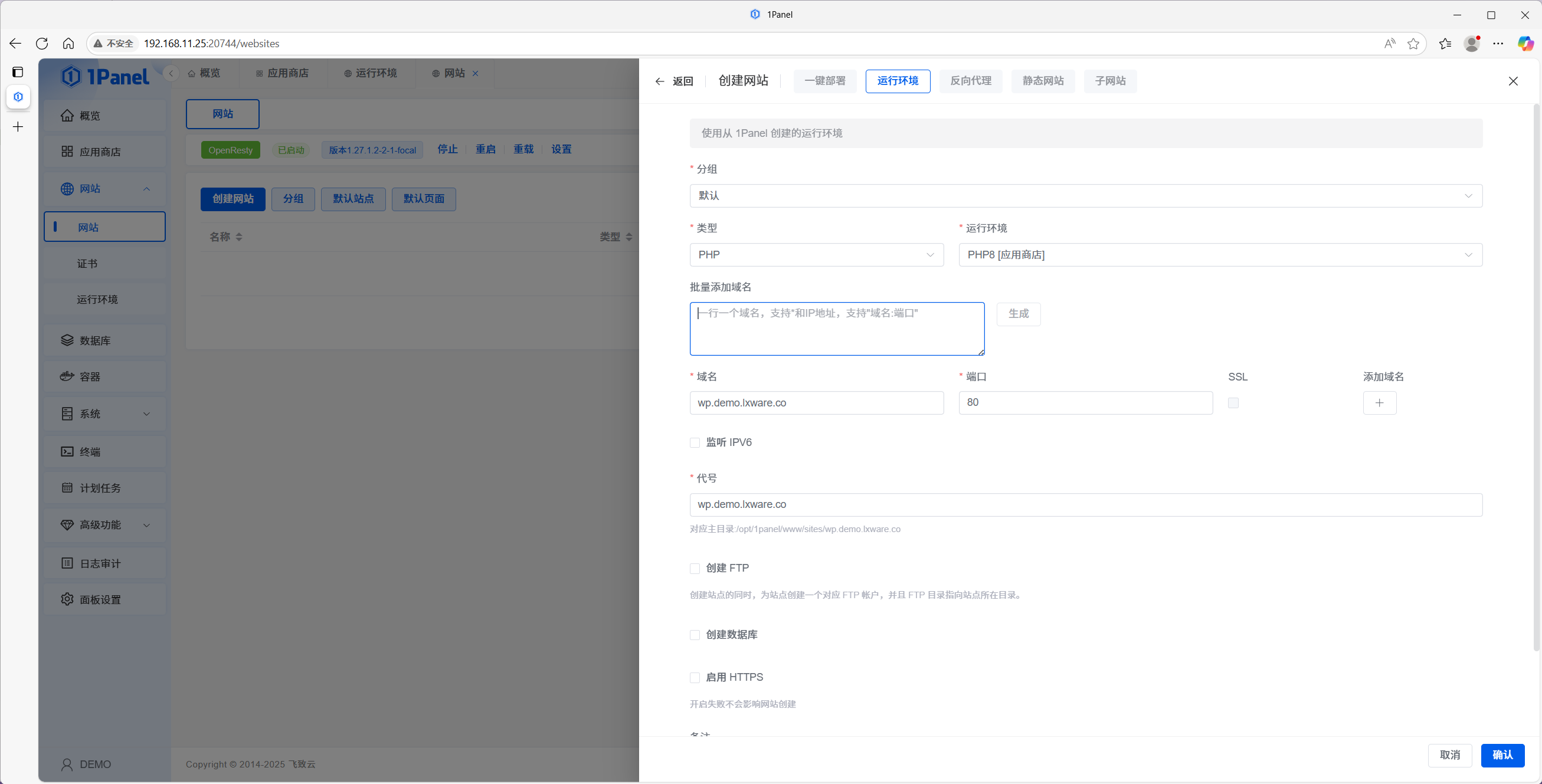
网站 → 创建网站 → 选择"运行环境"类型,选择刚才创建的 PHP 运行环境。填写网站信息(名称、主域名、代号)。
通过服务器 IP 地址访问网站,出现 PHP 环境信息则表示创建成功。
第三步:部署 WordPress
3.1 下载 WordPress
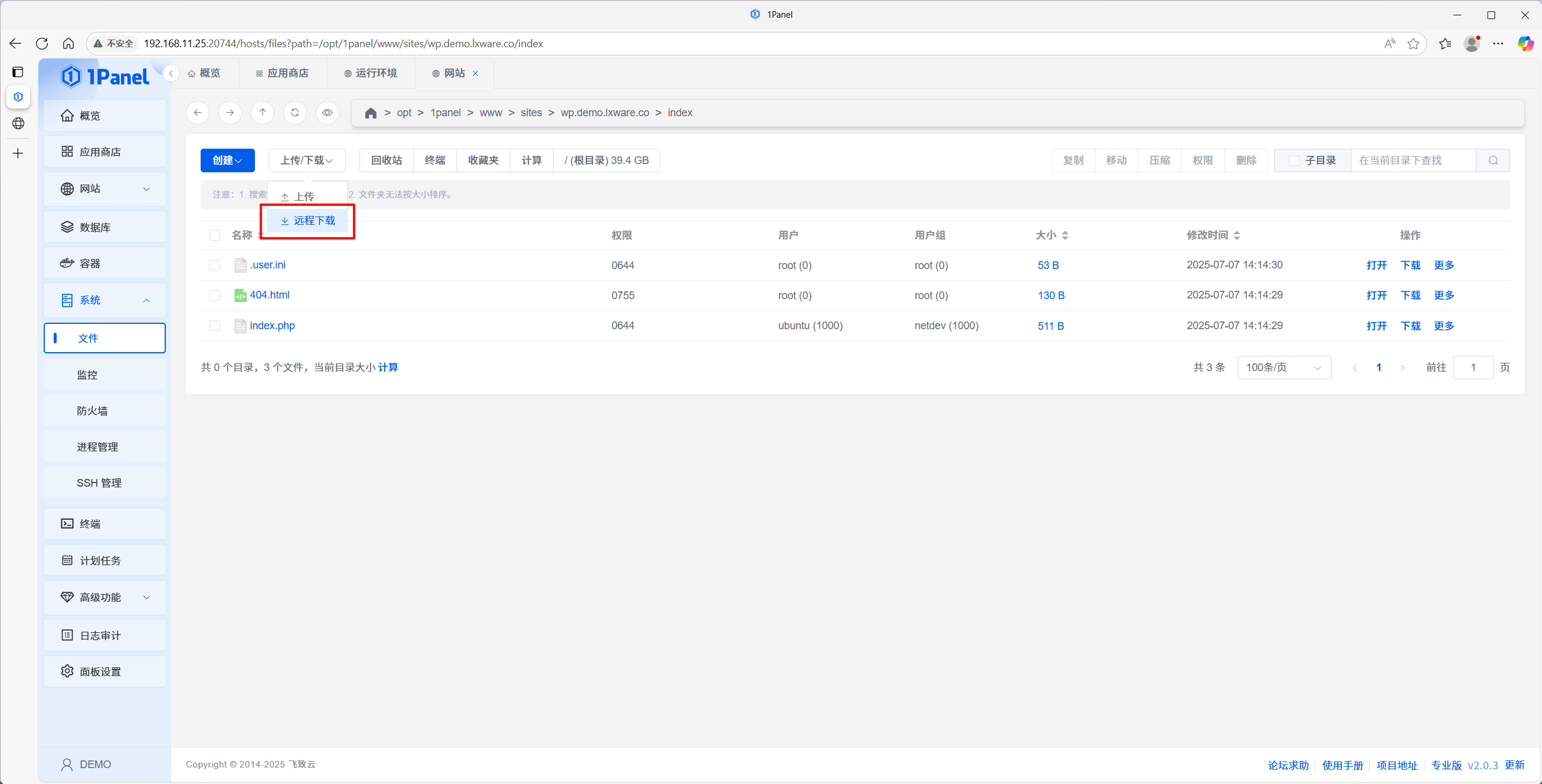
进入网站根目录,通过远程下载功能下载 WordPress 最新版本并解压。
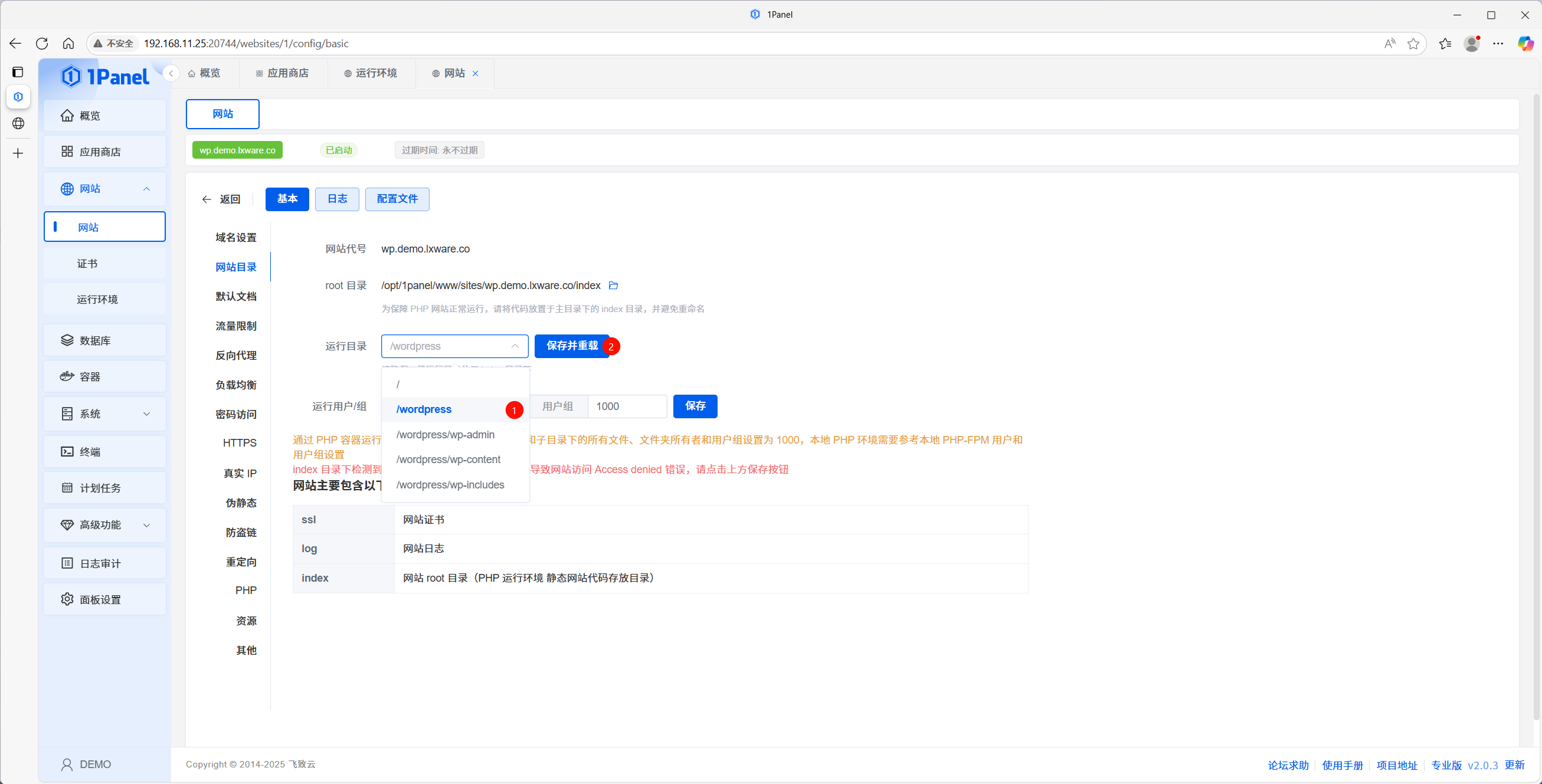
返回网站设置,修改网站运行目录为 wordpress,点击保存并重载。
3.2 创建数据库
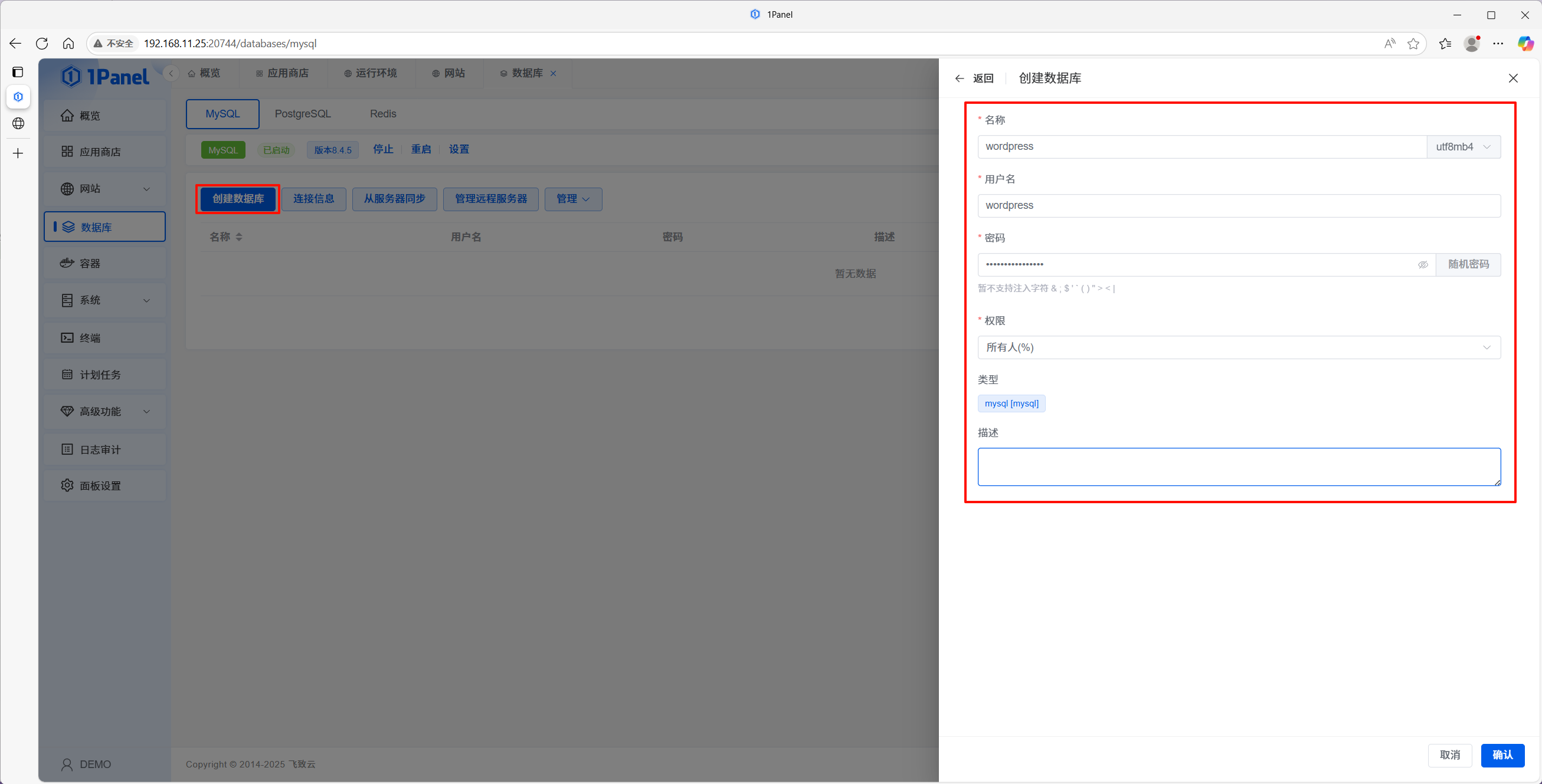
数据库 → 创建数据库,填写名称、用户名、密码,记录数据库连接信息供后续使用。
3.3 完成 WordPress 安装
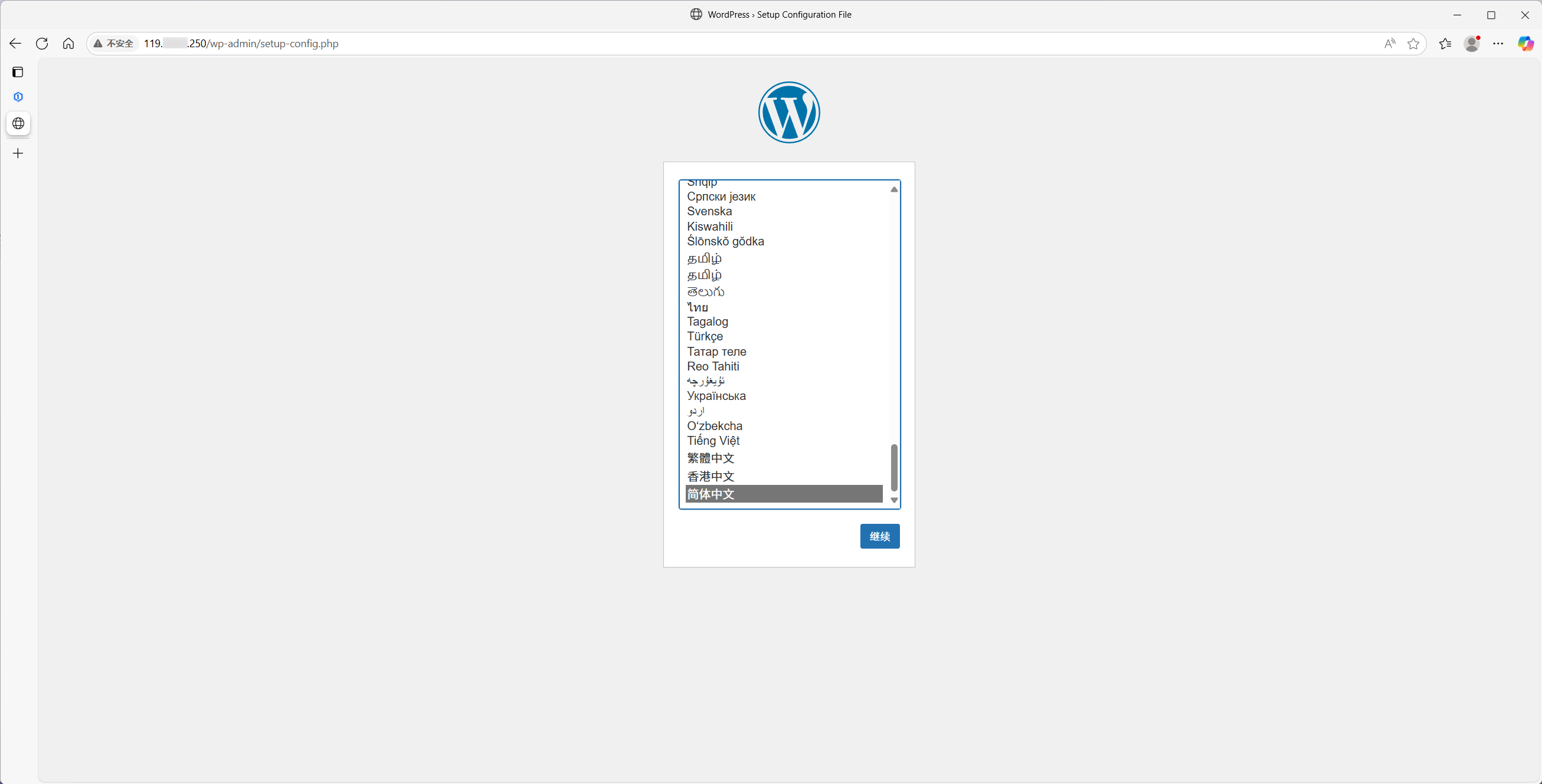
访问服务器 IP,进入 WordPress 安装向导,选择语言、填写数据库信息、创建管理员账户即可。
第四步:配置域名访问
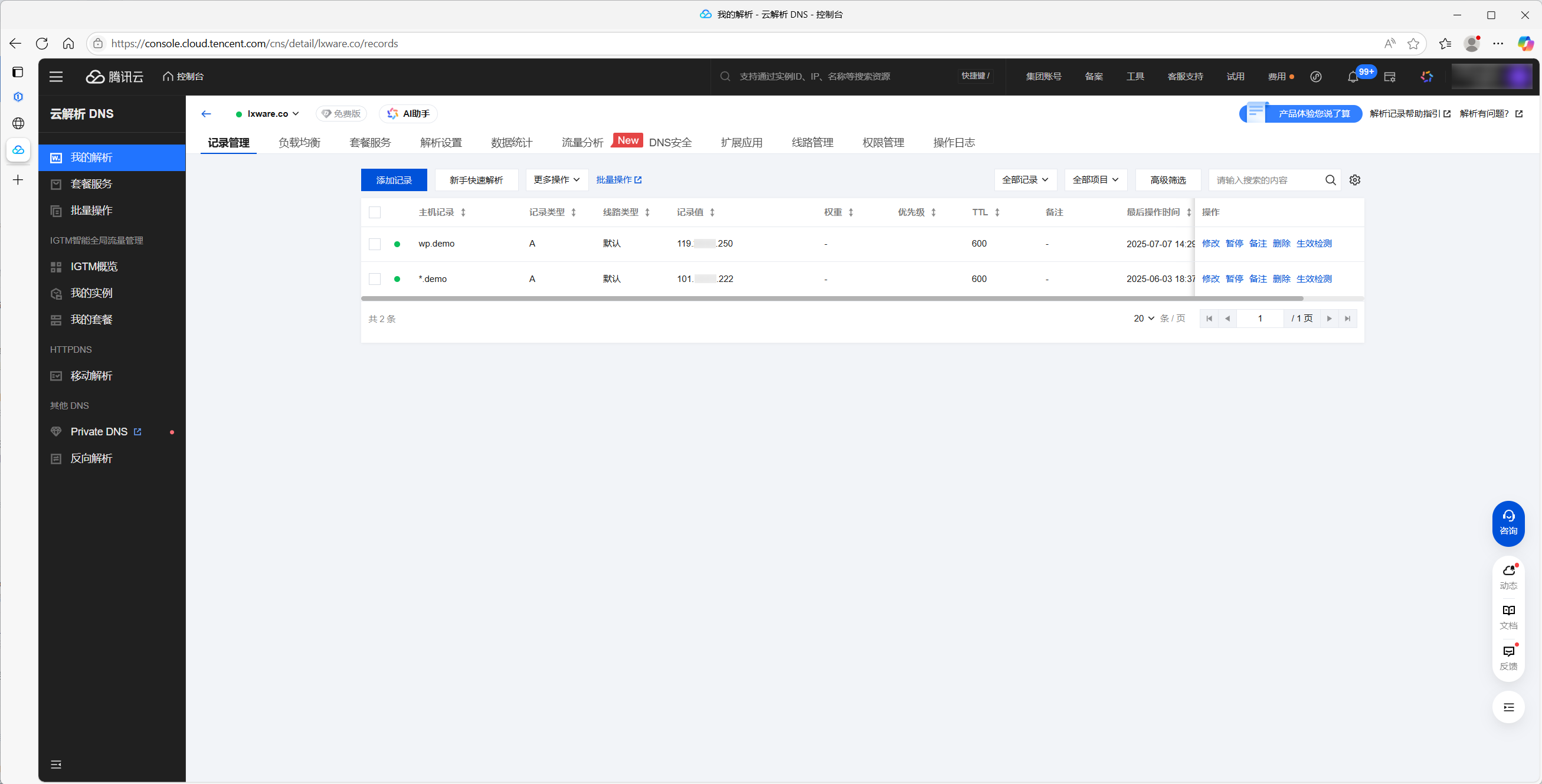
域名管理控制台添加 A 记录指向服务器 IP,验证域名解析成功后即可通过域名访问网站。
第五步:配置 HTTPS 证书
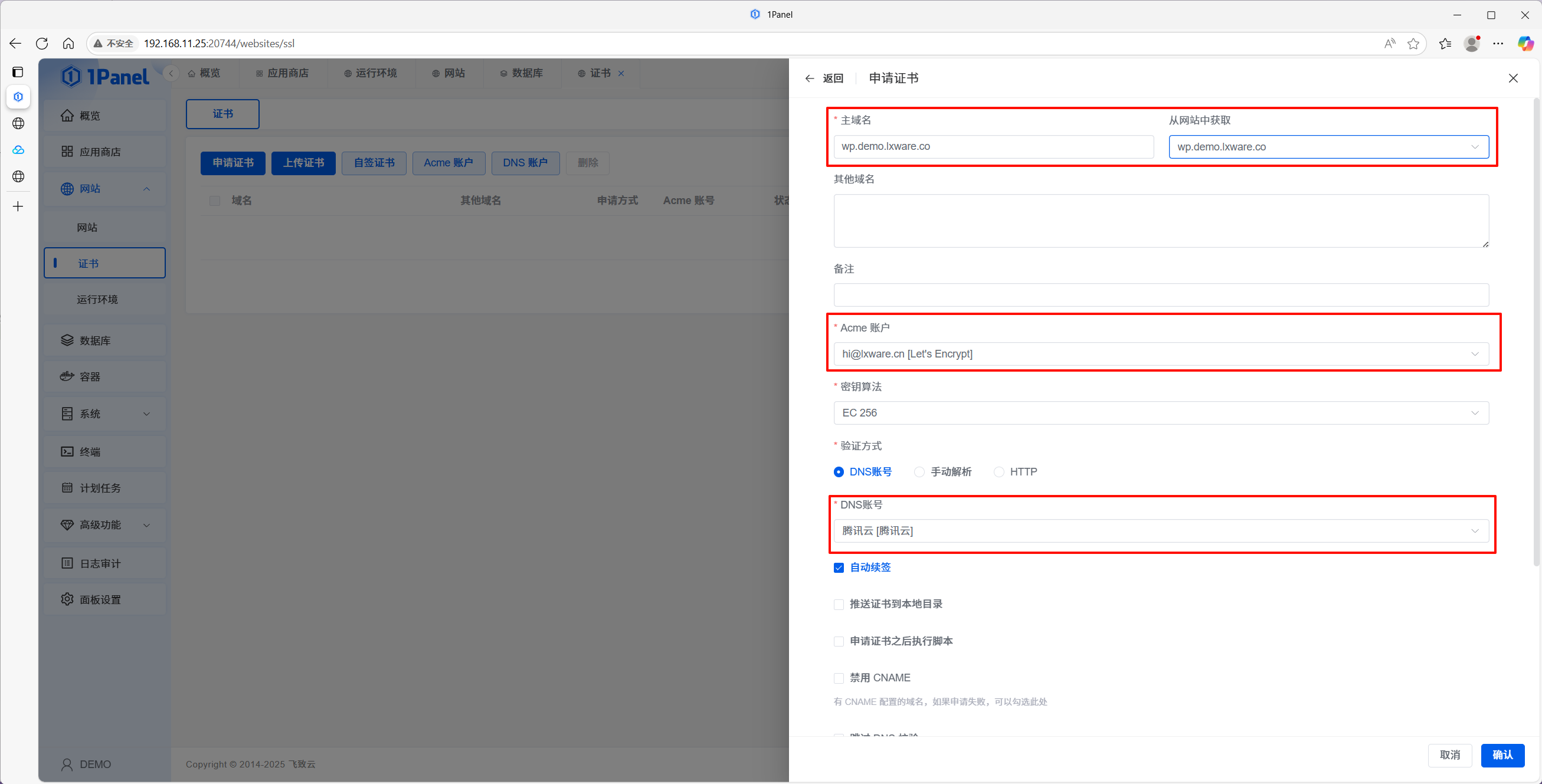
在 1Panel 证书管理中创建 ACME 账户、配置 DNS 提供商,然后申请 SSL 证书并启用 HTTPS。
启用 HTTPS 后,访问 https://你的域名 验证配置是否成功。
相关链接
原创
使用 1Panel PHP 运行环境部署 WordPress
本文采用 CC BY-NC-SA 4.0 许可协议,转载请注明出处。
评论交流
欢迎留下你的想法