




CentOS 9 安装与使用 1Panel 全流程教程
标签:CentOS 9 1Panel Linux面板 运维管理 Docker
一、1Panel 简介
1Panel 是一款现代化、开源的 Linux 服务器运维管理面板,使用 Go + Vue3 技术栈开发,支持一键部署、容器化管理、多站点维护等功能。与传统的宝塔(aaPanel)相比,1Panel 更轻量、更安全,支持 Docker 容器编排、可视化资源监控、自动备份与恢复。
二、环境准备
| 项目 | 建议配置 |
|---|---|
| 操作系统 | CentOS 9(或 Rocky / AlmaLinux / RHEL 9) |
| CPU | 2 核及以上 |
| 内存 | ≥ 2 GB |
| 磁盘 | ≥ 20 GB |
| 网络 | 可访问外网(拉取 Docker 镜像) |
| 权限 | root 或具备 sudo 权限 |
1. 更新系统与安装 curl
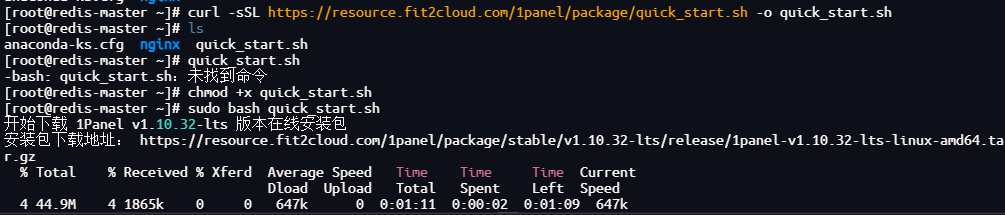
sudo dnf update -y
sudo dnf install -y curl wget vim
三、一键安装 1Panel
1Panel 官方提供一键安装脚本,支持 CentOS、Ubuntu、Debian、Rocky、AlmaLinux 等主流系统。
执行安装命令
bash -c "$(curl -sSL https://resource.fit2cloud.com/1panel/package/v2/quick_start.sh)"
安装脚本会自动完成以下步骤:
- 检查系统环境和依赖
- 自动安装 Docker / Docker Compose
- 拉取并启动 1Panel 容器服务
- 输出登录入口、初始账号和密码
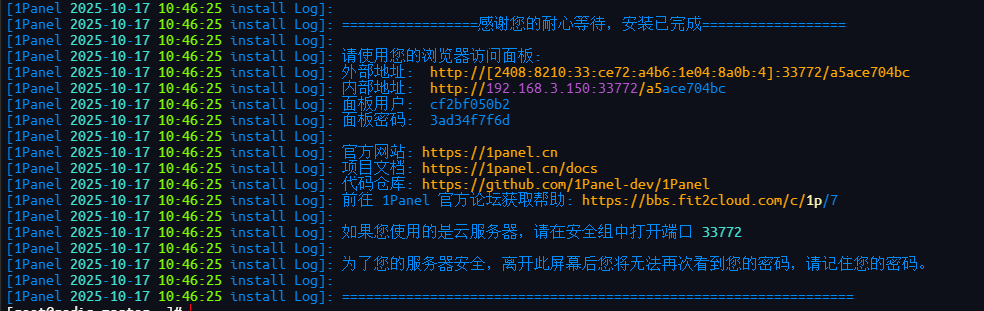
安装成功后,会在终端输出如下信息:
1Panel 安装完成!
访问地址:http://<服务器IP>:<端口>/<安全路径>
用户名:admin
密码:随机生成(请保存)
四、开放防火墙端口(如需外部访问)
CentOS 9 默认启用 firewalld,放行面板端口(通常是 33772):
sudo firewall-cmd --zone=public --add-port=33772/tcp --permanent
sudo firewall-cmd --reload
提示:云服务器还需在安全组中放行该端口。
五、访问面板
打开浏览器,访问提示中的地址:
http://服务器IP:33772/a5ace704bc
输入初始用户名与密码即可登录。

六、1Panel 使用入门指南
登录后的主界面如下:
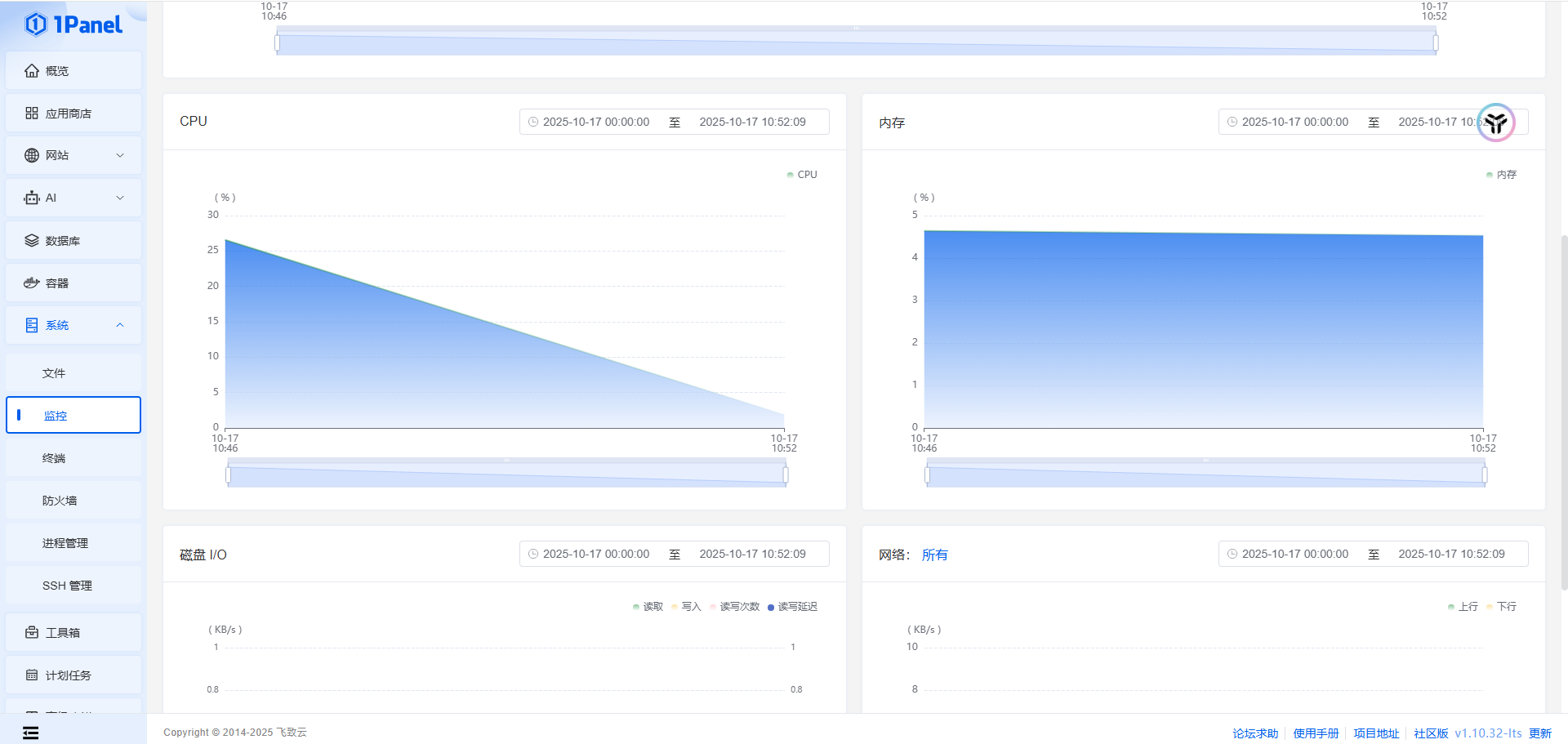
主要功能模块包括系统概览、文件管理、应用商店(Docker 一键部署)、数据库管理、容器管理、用户与安全、备份与恢复等。
支持的 Docker 一键应用包括:
- Nginx / MySQL / Redis / PHP
- WordPress / Halo / Nextcloud
- Jenkins / GitLab / PostgreSQL / MongoDB 等
七、1Panel 与宝塔(aaPanel)对比总结
| 对比项 | 1Panel | 宝塔(aaPanel) |
|---|---|---|
| 开源情况 | ✅ 完全开源(GPL-3.0) | ❌ 部分闭源 |
| 架构技术 | Go + Vue3 + Docker | Python + JS |
| 容器化支持 | ✅ 原生支持 Docker / Compose | ❌ 传统方式 |
| 安全性 | ✅ 无强制绑定账号,隔离性强 | ⚠️ 部分插件闭源 |
| 性能占用 | 轻量、容器化 | 稍高、进程多 |
| 商业化程度 | 开源免费(部分企业版) | 高级插件需付费 |
八、常见问题(FAQ)
安装失败怎么办?
检查系统版本、网络连通性、/opt/1panel/logs 日志。
端口被占用?
修改 /opt/1panel/conf/config.yaml 后重启服务。
如何卸载?
sudo bash /opt/1panel/scripts/uninstall.sh
九、总结
1Panel 以现代化的容器架构替代传统 LAMP 面板模式,为 Linux 运维带来了更安全、高效的体验。
原创
CentOS 9 安装与使用 1Panel 全流程教程
本文采用 CC BY-NC-SA 4.0 许可协议,转载请注明出处。
评论交流
欢迎留下你的想法