




Hermes Agent 安装部署教程 - 1Panel 环境
在 1Panel 服务器面板环境下,从零部署 Hermes Agent 开源 AI 智能体。全程无复杂配置,新手可直接照着操作。
一、环境要求
- 已正常搭建 1Panel 服务器面板
- 系统:Ubuntu / Debian / CentOS 主流 Linux 系统
- 基础配置:内存≥2G,服务器网络可访问外网
- 提前准备:任意大模型 API Key(通义千问 Qwen、DeepSeek、豆包、火山方舟等均可)
二、模型配置
1. 添加模型账号
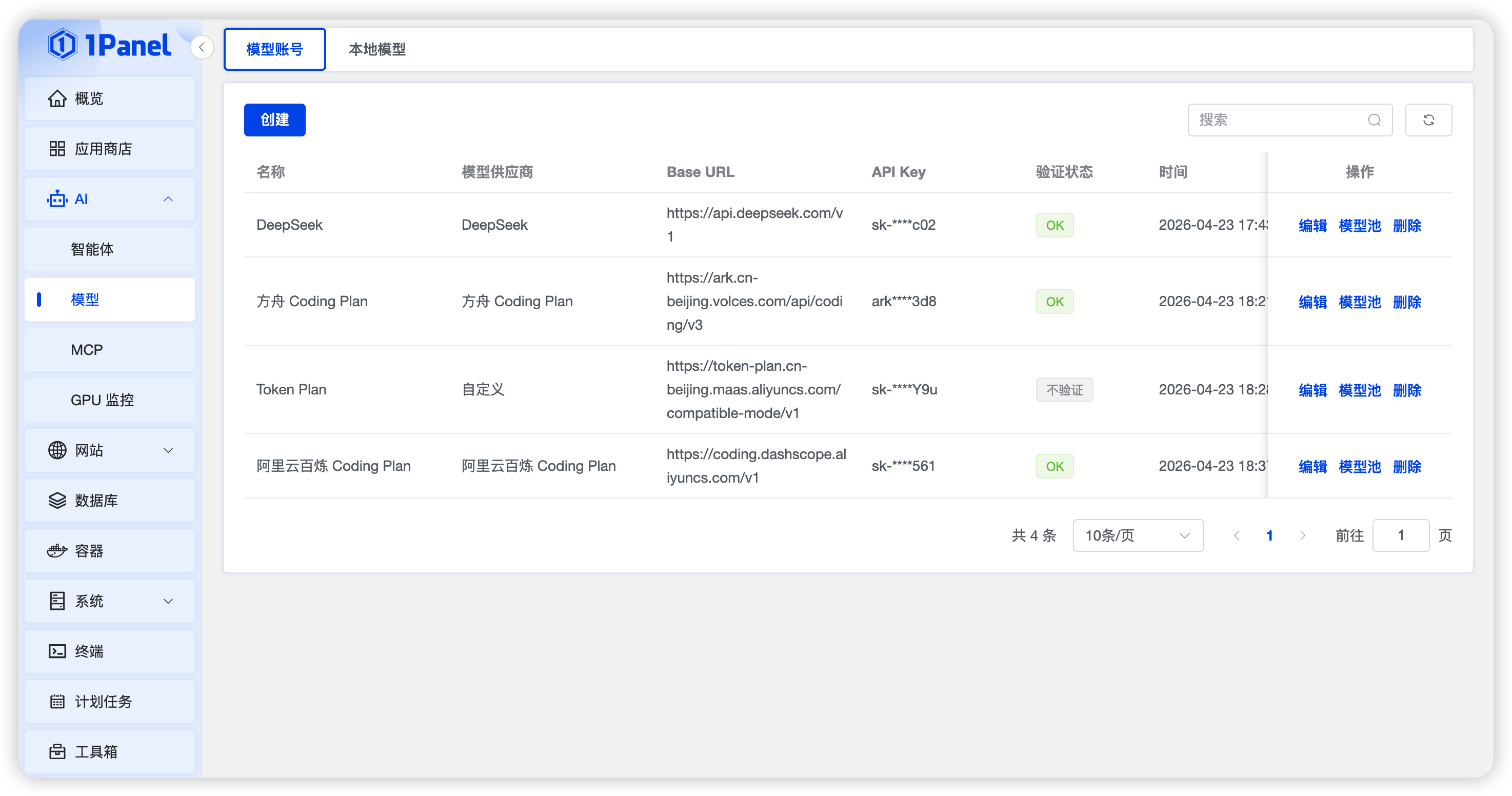
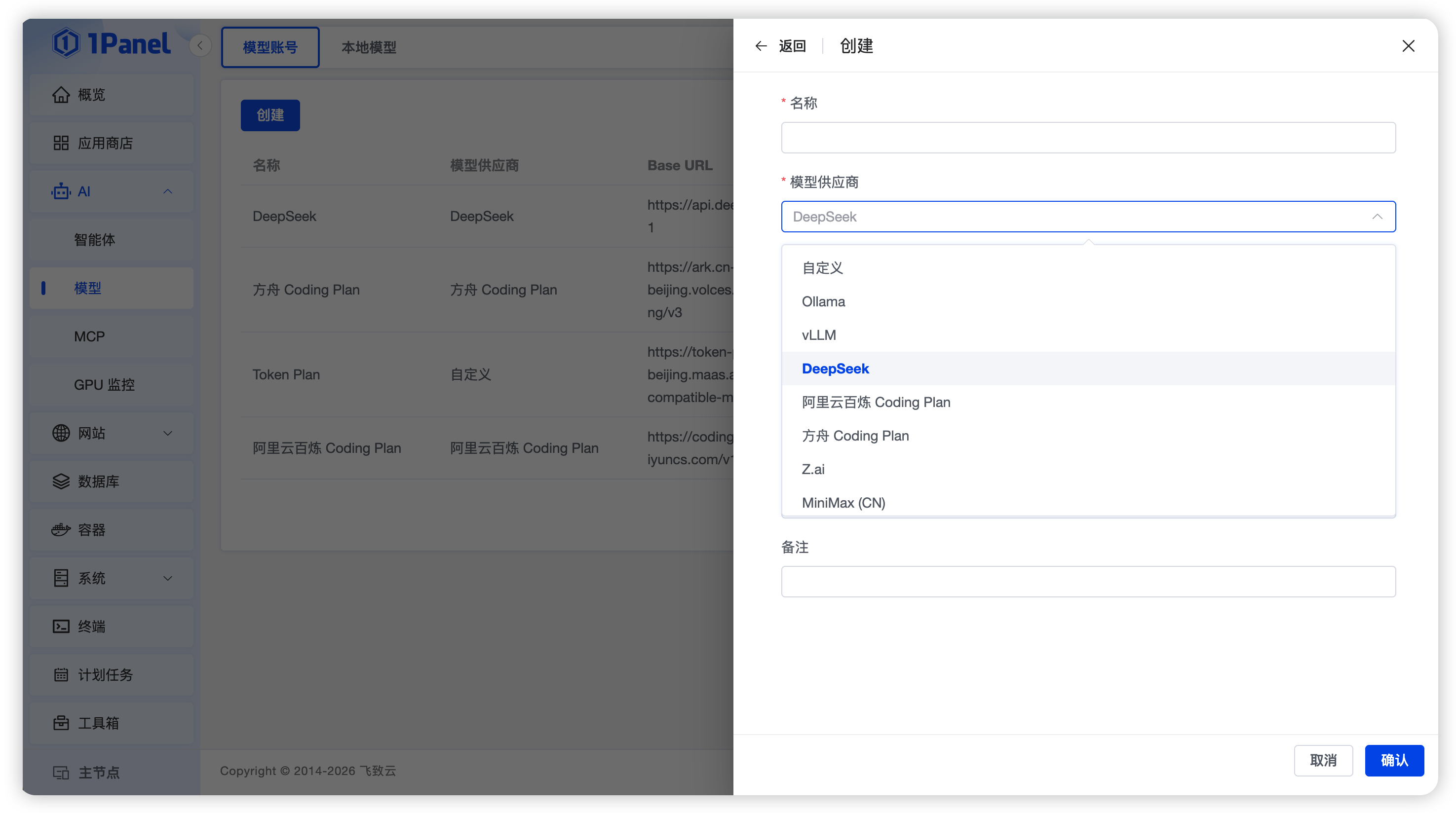
点击 1Panel AI 菜单,选择模型,点击创建模型账号,选择购买的模型供应商并填写 API Key。
三、创建 Hermes Agent 智能体
1. 新建智能体
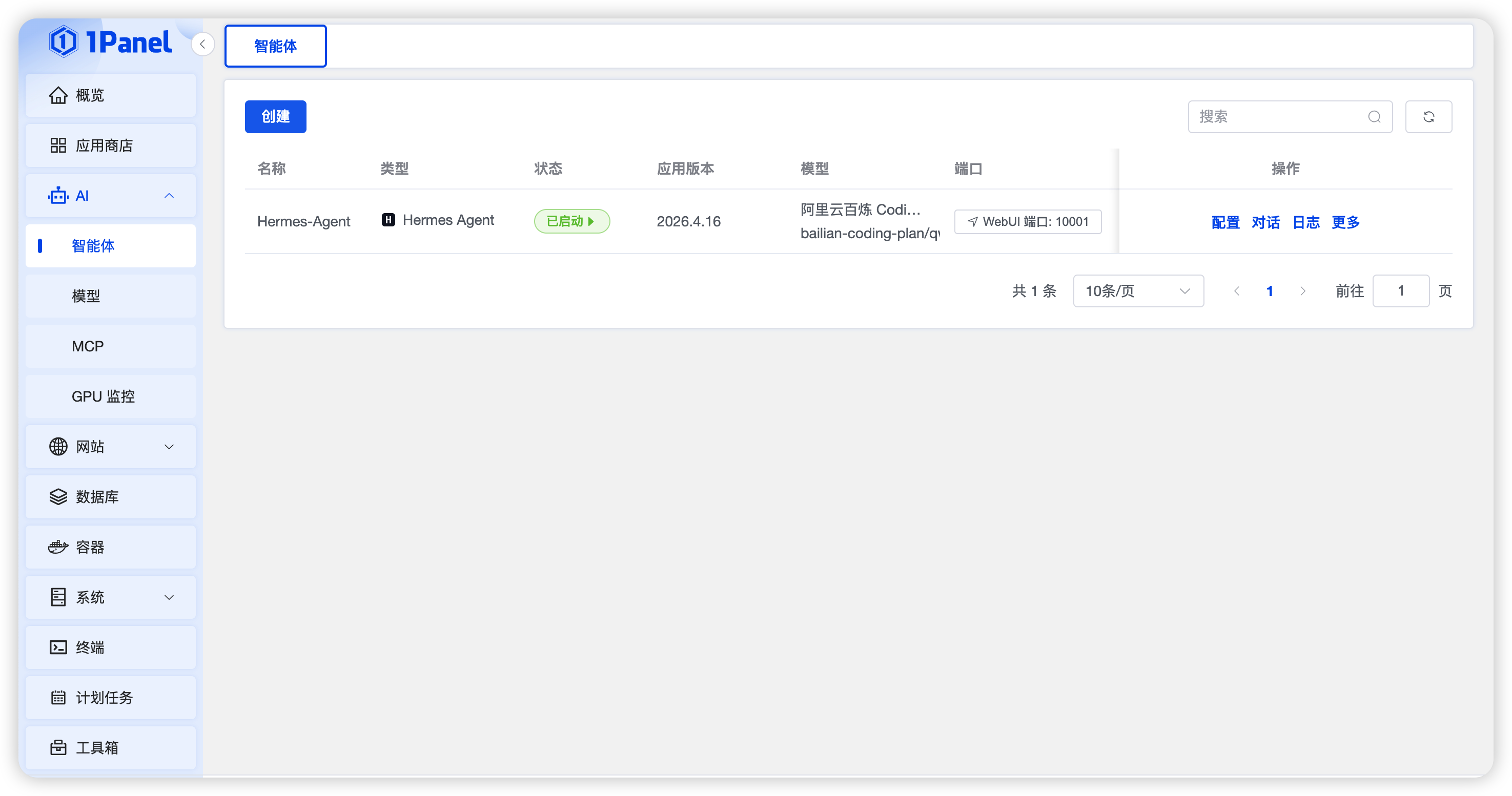
点击 1Panel AI 菜单,选择智能体,点击创建智能体。
2. 选择类型并配置
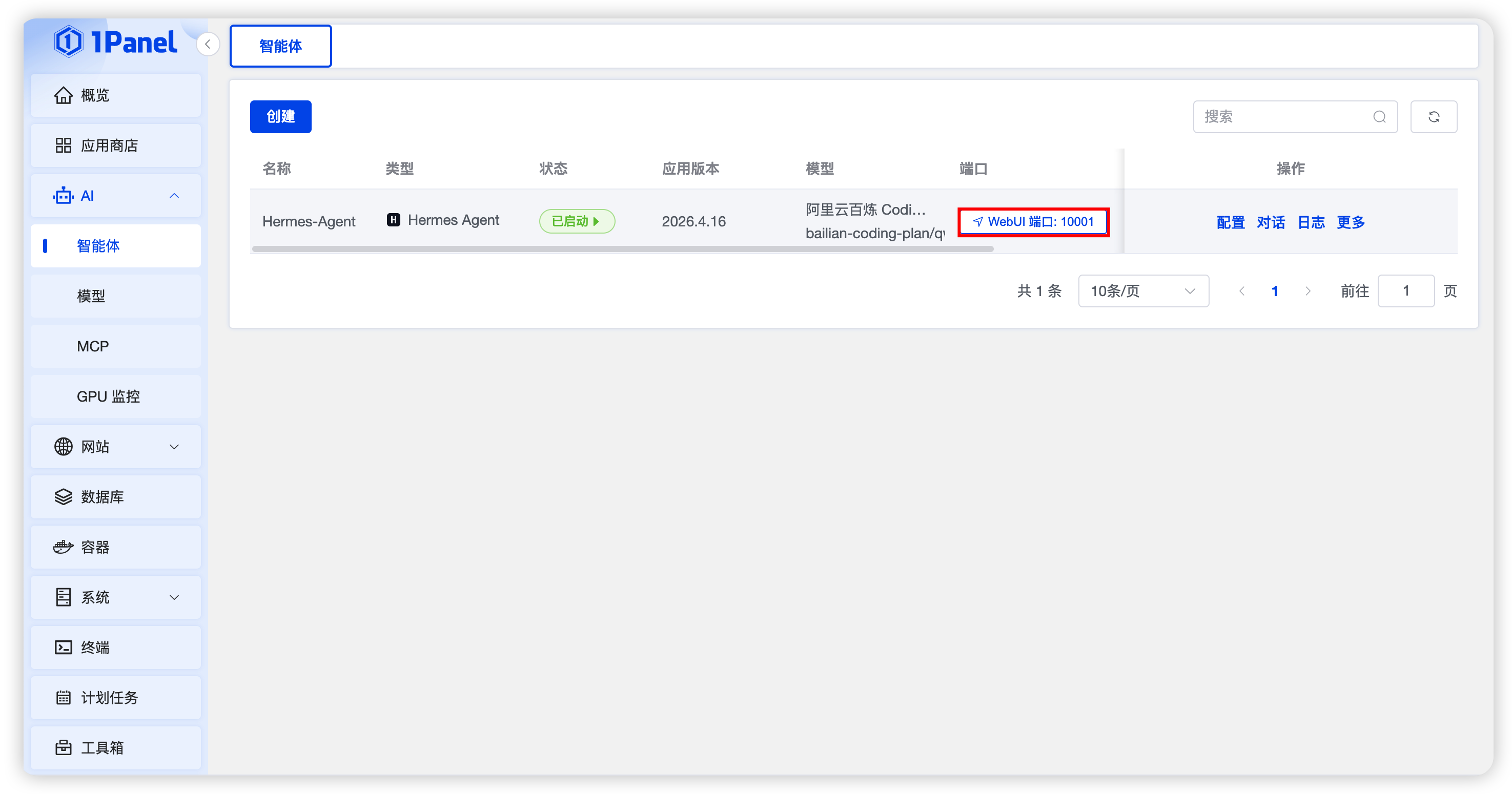
选择智能体类型:Hermes Agent,根据自身条件修改 Web UI 端口,选择刚刚配置的模型,点击确认完成创建。
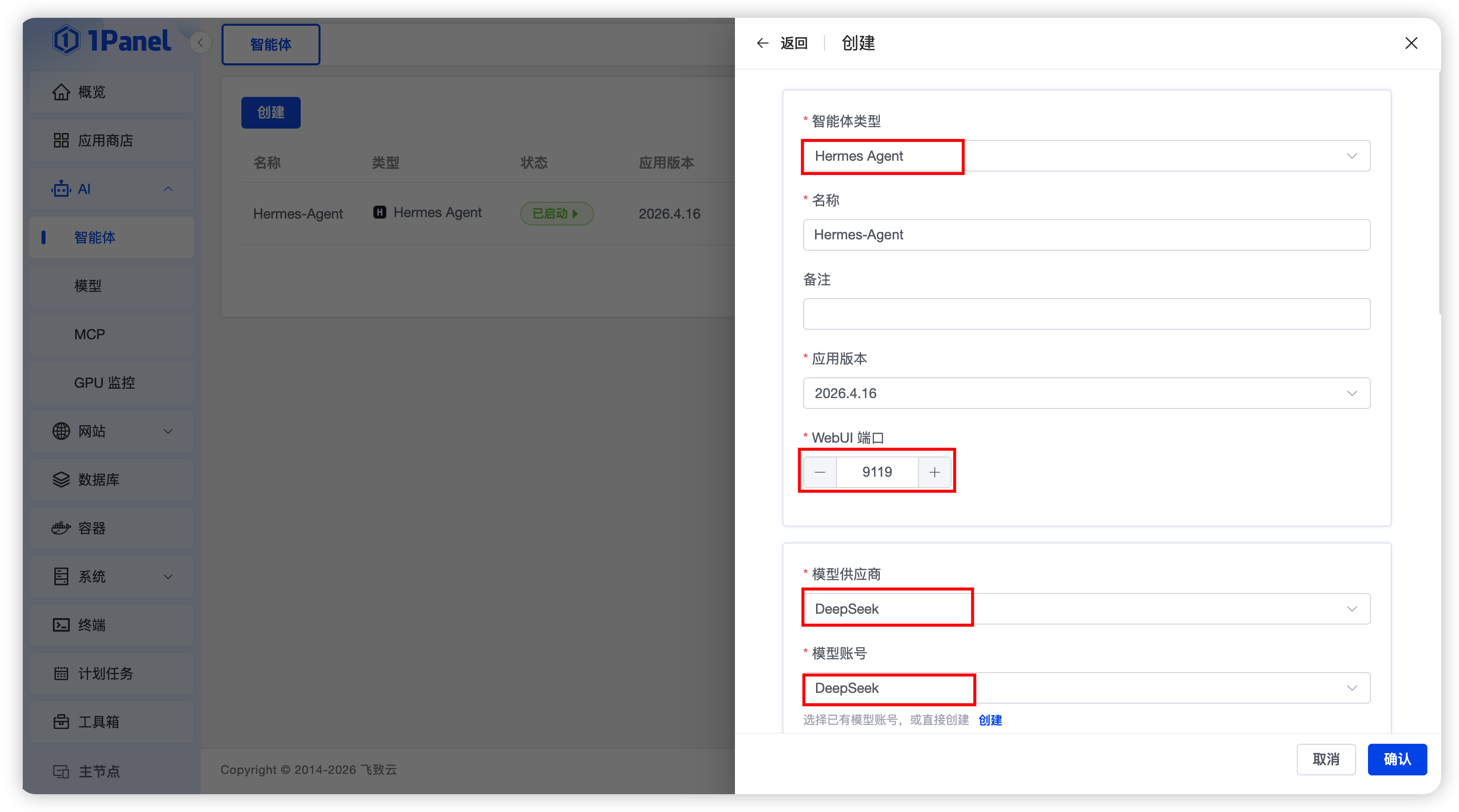
注意: 端口需要开启防火墙放行。
四、智能体对话演示
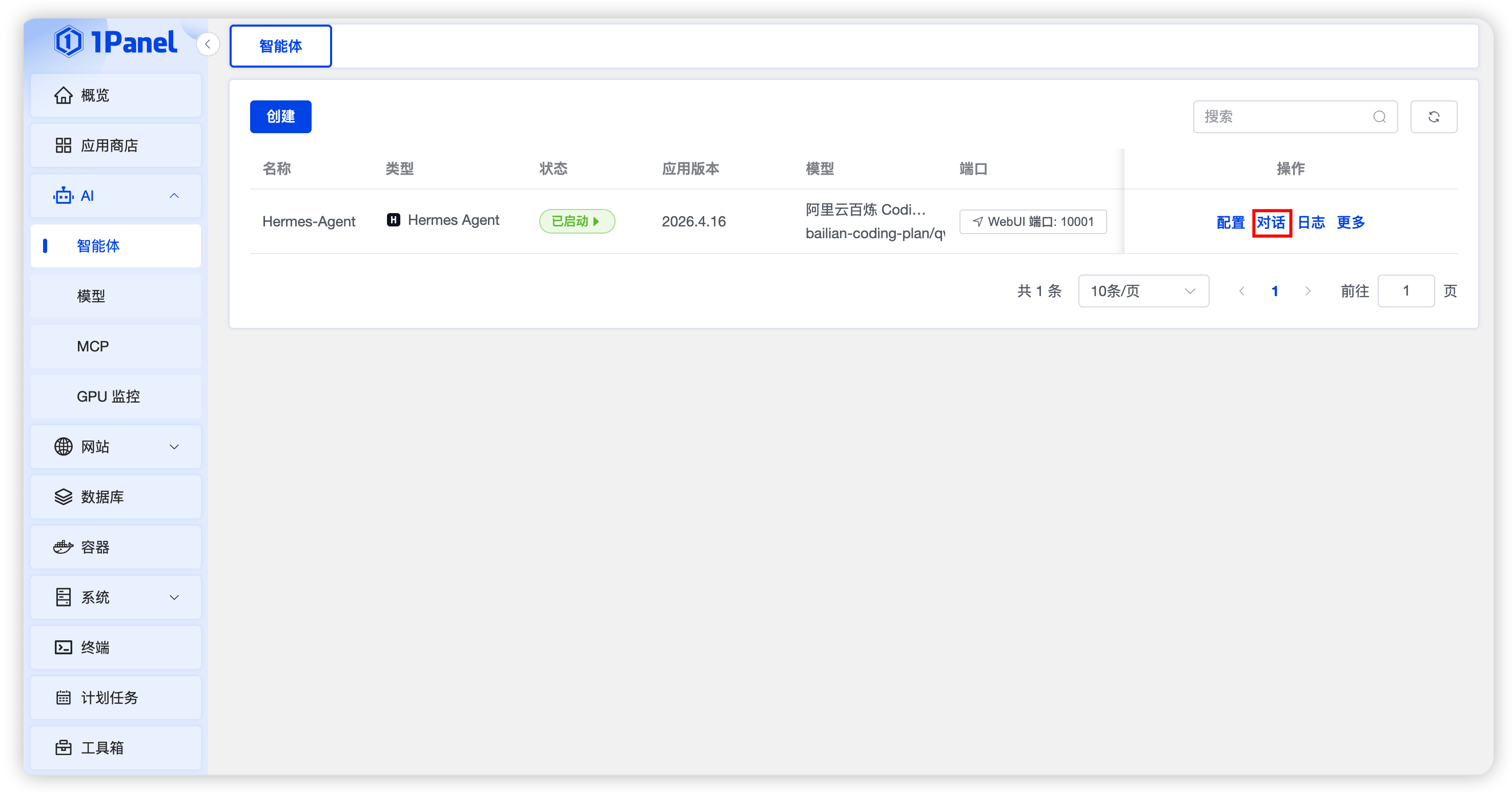
1. 进入对话页面
点击对话按钮,进入对话页面。
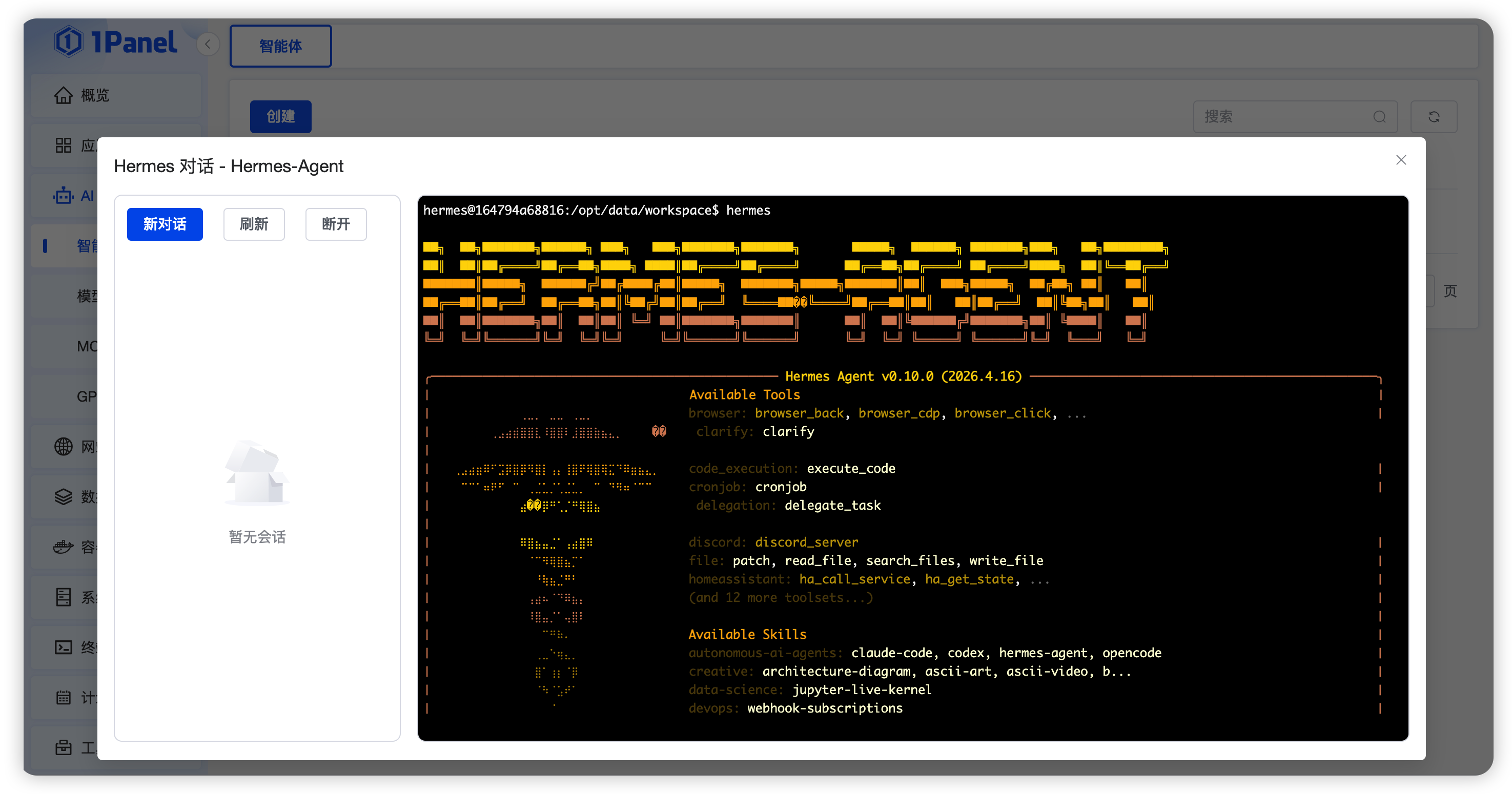
2. 发起新对话
点击新对话,进入对话终端,在输入框与 Hermes 进行对话,输入框上方可以看到对接的模型。
五、Hermes Agent 配置
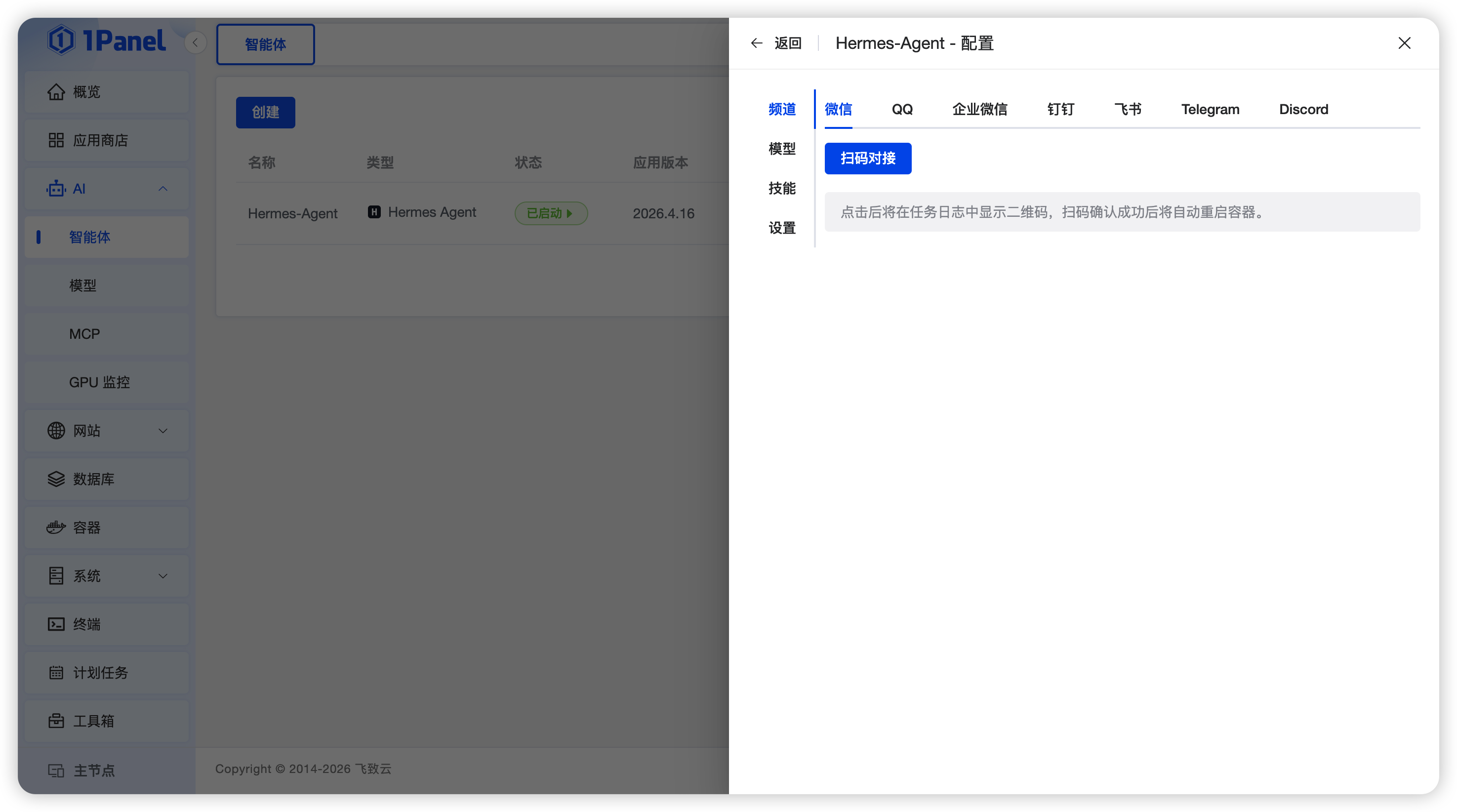
在智能体页面点击 Hermes Agent 的配置按钮,可进行以下设置:
1. 频道界面
可以对接微信、QQ、企业微信、钉钉等多种渠道。
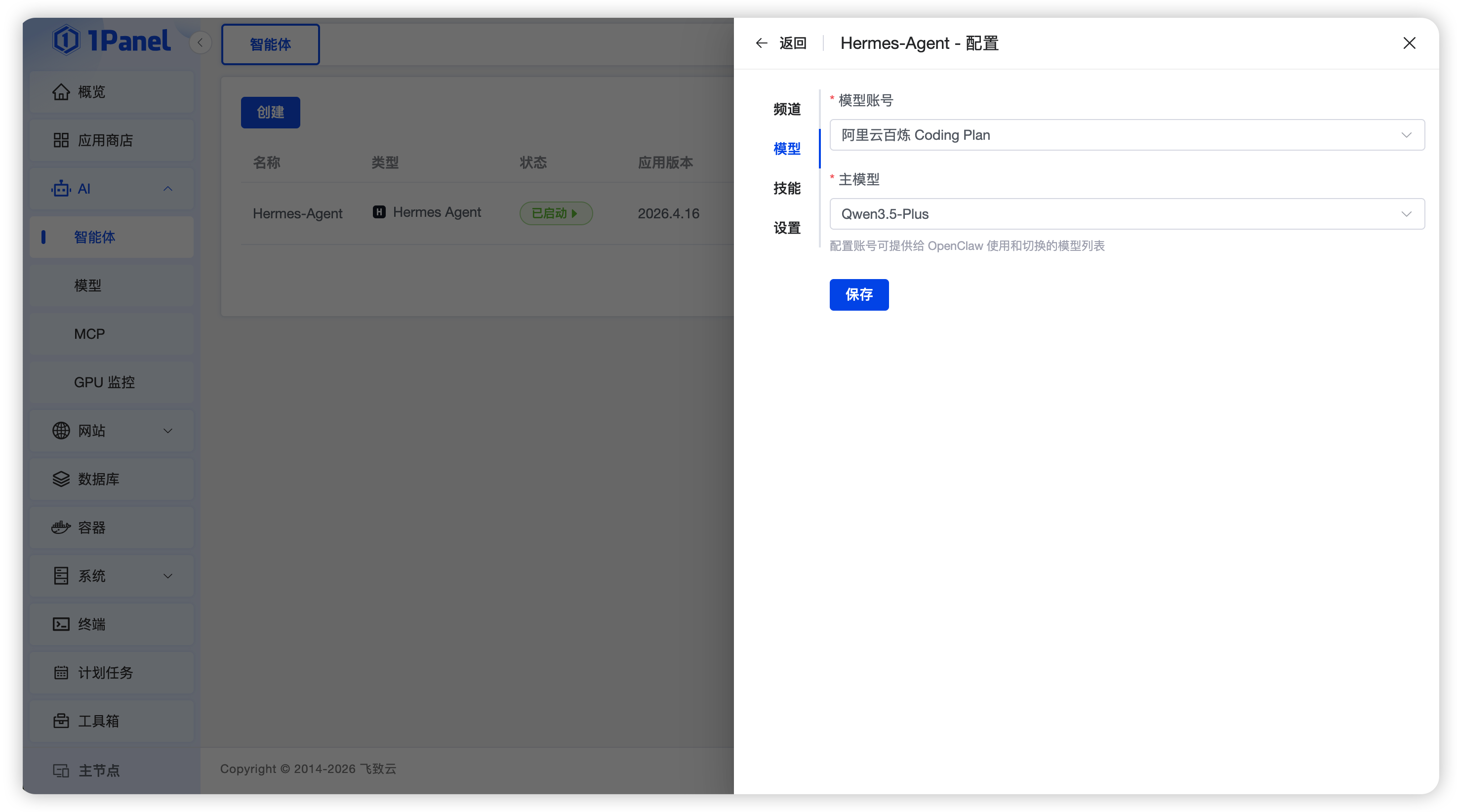
2. 模型界面
可以切换 Hermes Agent 使用的模型。
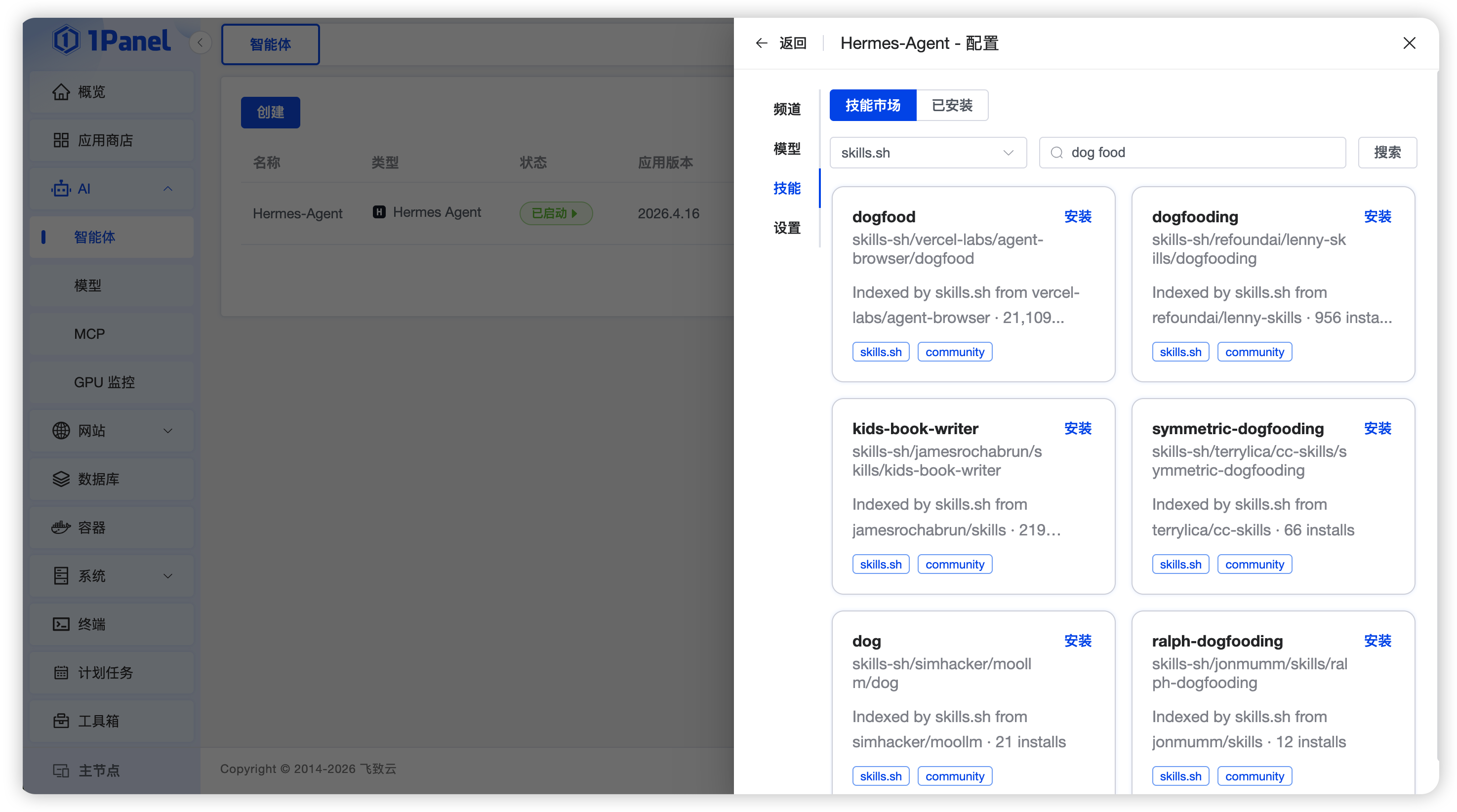
3. 技能页面
可以搜索安装需要的技能,还可以查看已安装的技能。
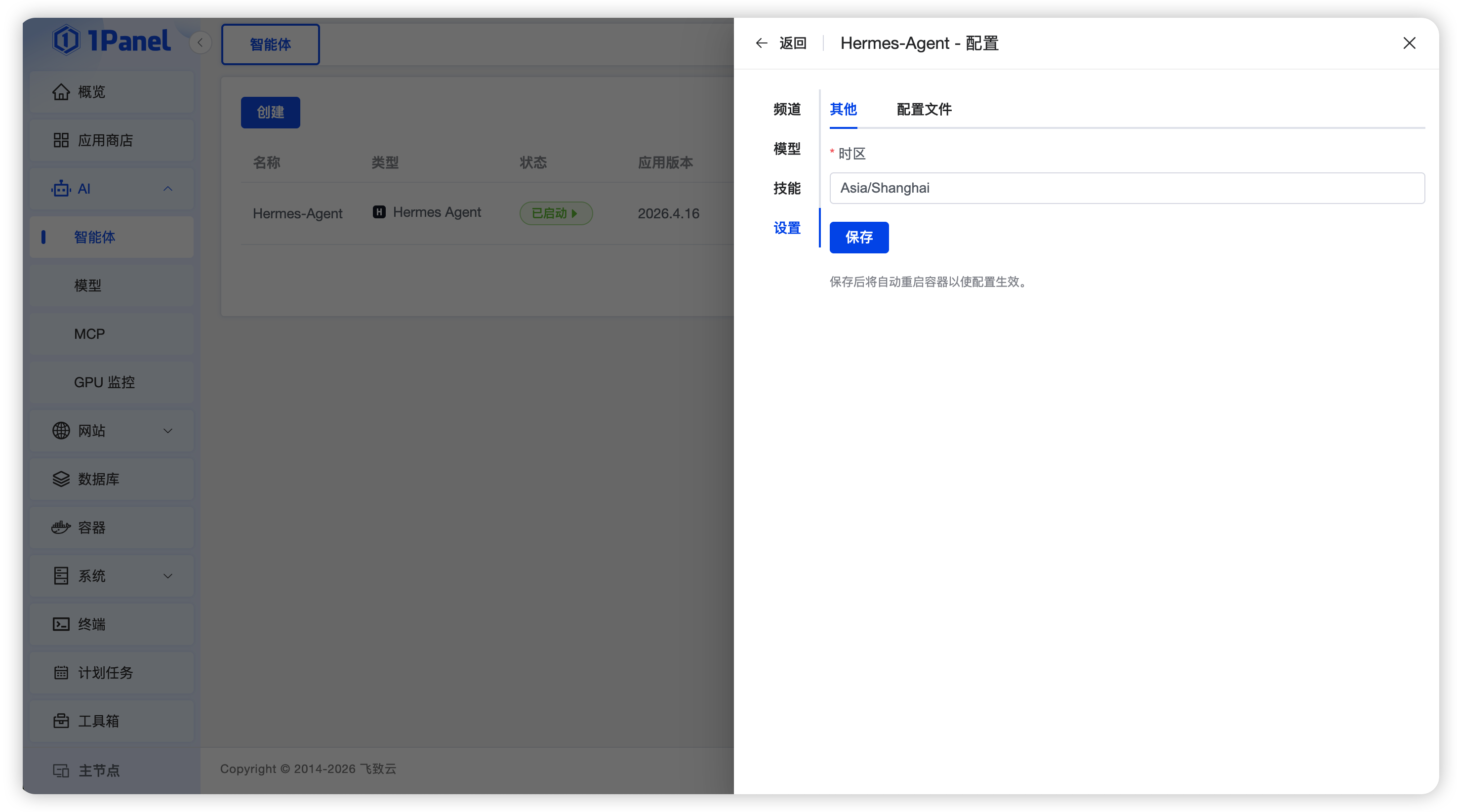
4. 设置界面
可以设置时区,查看、修改配置文件。
六、Web UI 概览
完成配置后,点击 Web UI 按钮可进入管理界面。
在首页可以看到 Agent 的状态,右上角可切换主题配色和语言。
Web UI 还提供多个子页面:状态页、会话页、分析页、日志页、定时任务页、技能页、EXAMPLE 页、配置页、密钥页,可按需使用。
七、后续管理
按需使用会话记录、token 消耗量、运行日志、定时任务等功能即可。
总结: 整个过程就是“添加模型账号 → 创建 Hermes Agent → 进入对话测试 → 按需配置频道/模型/技能”。如果只是基础使用,完成前三步就能跑起来。
原创
Hermes Agent 安装部署教程 - 1Panel 环境
本文采用 CC BY-NC-SA 4.0 许可协议,转载请注明出处。
评论交流
欢迎留下你的想法